
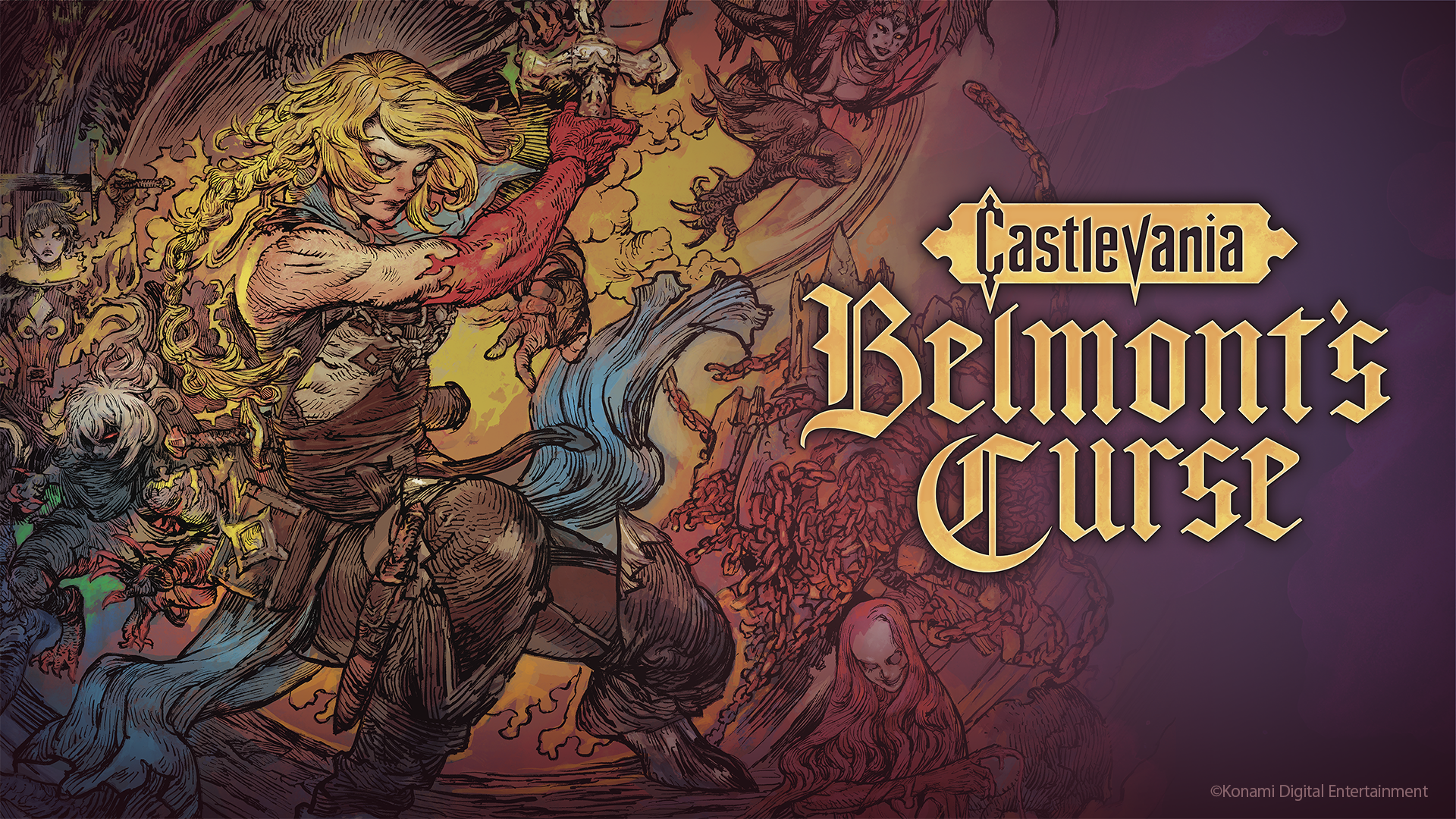
Castlevania: Belmont’s Curse è disponibile dal 15 ottobre 2026. Se vuoi iniziare dalla demo, puoi conservare i progressi e portarli nel gioco completo rispettando le condizioni indicate da Konami. Questa guida spiega come preparare il passaggio e quali controlli fare prima di cancellare file o cambiare profilo.
Per orientarti fra i contenuti disponibili torna alla raccolta delle guide; per presentazione e piattaforme c’è la scheda del gioco.
Aggiornata al 19 ottobre 2026. Illustrazione di copertina © Konami Digital Entertainment.
Dove trovare la demo e quanto spazio serve
La demo comprende il capitolo iniziale ed è disponibile su PS5, Nintendo Switch, Xbox Series X|S e Steam. Parti dalla pagina ufficiale della demo e scegli lo store della piattaforma che userai anche per il gioco completo. Konami include l’italiano tra le lingue supportate dalla prova.
| Piattaforma della demo | Spazio minimo indicato | Frame rate dichiarato |
|---|---|---|
| PlayStation 5 | 6 GB | 60 fps |
| Nintendo Switch | 3 GB | 30 fps |
| Xbox Series X|S | 5 GB | 60 fps |
| Steam | 4 GB | 60 fps |
Sono i dati pubblicati per la demo: non descrivono lo spazio necessario per il gioco completo e non rappresentano una nostra misurazione delle prestazioni. Controlla anche lo spazio richiesto dallo store al momento dell’installazione.
Come preparare il trasferimento dei salvataggi
- Mantieni la stessa piattaforma. Demo e versione completa devono essere utilizzate sulla medesima piattaforma.
- Usa lo stesso account. Controlla il profilo prima di iniziare la prova e prima di aprire il gioco completo.
- Conserva il salvataggio della demo. Konami lo richiede per trasferire i progressi.
- Aggiorna la versione completa. Il gioco deve essere all’ultima versione quando effettui il trasferimento.
Il controllo più utile va fatto prima di acquistare o installare un’altra versione: annota piattaforma e account con cui hai giocato. Due dispositivi diversi o due store sul PC non vanno considerati automaticamente equivalenti. Le condizioni ufficiali non autorizzano a promettere il trasferimento tra piattaforme o account differenti.
Se il salvataggio della demo non viene riconosciuto
Procedi nell’ordine seguente: serve a verificare i requisiti del trasferimento, non è una procedura che garantisca di risolvere ogni errore.
- Ricontrolla il profilo attivo. Se sul dispositivo usi più account, verifica quale aveva avviato la demo.
- Verifica la presenza dei dati della prova. Non basta aver scaricato la demo in passato: il salvataggio deve essere ancora conservato.
- Completa gli aggiornamenti. Prima di riprovare, assicurati che la versione completa non abbia un aggiornamento in attesa.
- Evita operazioni distruttive durante la diagnosi. Non cancellare il salvataggio per “ripartire pulito”: elimineresti proprio il dato necessario al trasferimento.
Se i requisiti risultano soddisfatti e il progresso continua a non comparire, annota piattaforma, versione installata e messaggio eventualmente mostrato, quindi rivolgiti all’assistenza Konami. Non indichiamo un pulsante di importazione specifico perché la documentazione consultata non ne descrive il nome o il percorso nei menu.
Posso eliminare la demo dopo il passaggio?
Prima verifica nel gioco completo che i progressi attesi siano effettivamente presenti. Rimuovere un’applicazione e cancellare i suoi dati sono operazioni distinte: leggi con attenzione l’avviso del sistema e conserva il salvataggio finché non hai verificato l’esito. La disponibilità del trasferimento non è, da sola, la prova che sia già avvenuto sul tuo profilo.
Che cosa copre questa guida
Il capitolo riguarda accesso alla demo e passaggio al gioco completo. La prova può limitare alcune funzioni e contenuti: non va usata per dedurre tutti gli oggetti disponibili o l’estensione dell’avventura. Qui non sono ancora documentate soluzioni di boss, percorsi completi o posizioni dei collezionabili; tali istruzioni richiedono verifiche dedicate.